Para poder gestionar tu organización necesitas una cuenta de Enterprise Speakap y un rol de administrador.
Cada organización funciona de manera diferente y, por lo tanto, tiene una forma única de trabajar en relación con la división de su organización. Con Speakap puedes dividir tu red de tal manera que se asemeje a tu organización. Como organización, estás a cargo de qué canales pueden comunicar tus empleados y qué documentos pueden acceder.
A continuación, encontrarás una descripción de cómo puedes estar a cargo de tu organización en Speakap.
Diseñando la estructura de la organización:
- Inicia sesión en la red o a través de login.speakap.com
- Haz clic en tu foto de perfil en la parte superior derecha y en Configuración de la Organización
- Opcional: elige diferentes nombres para Unidad de Negocio y Departamento.
Dentro de Speakap puedes optar por cambiar el término Unidad de Negocio por División, Ubicación, Región o Tienda.
Esto también se aplica a Departamento --> División, Ubicación, o Equipo.
En la captura de pantalla a continuación, se muestra que el término Unidad de Negocio y Departamento ha sido cambiado a Región y Ubicación: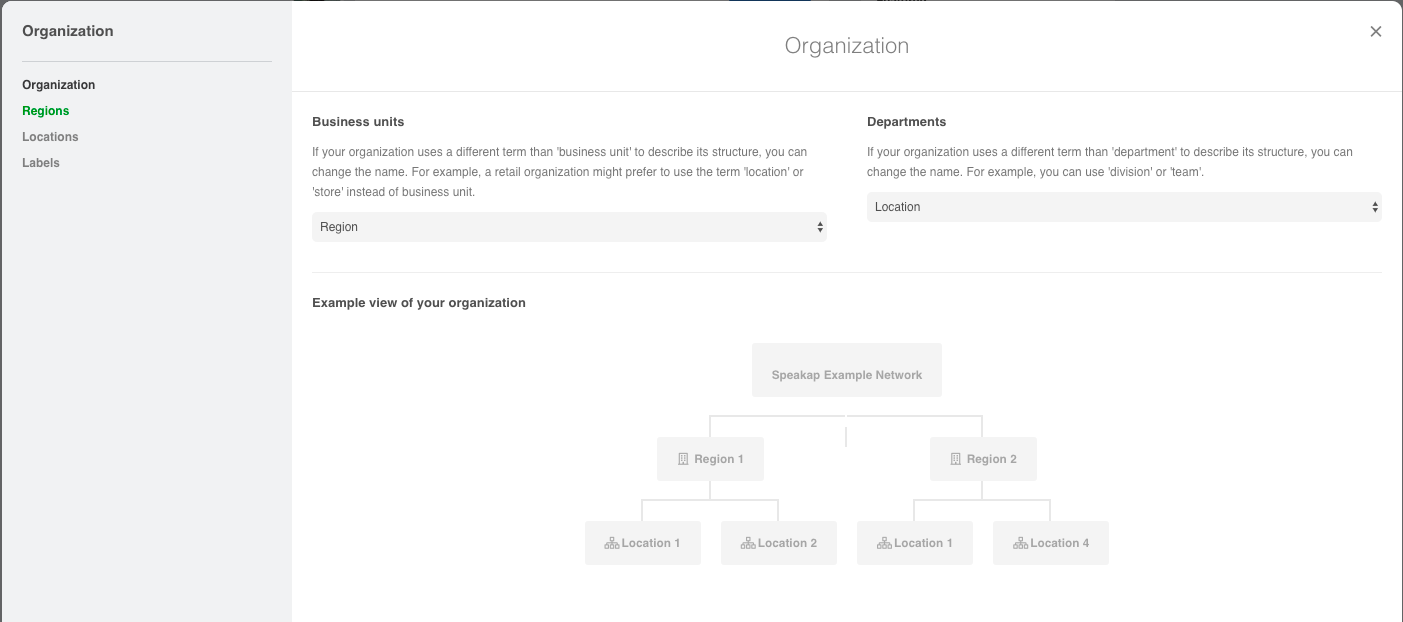
Ten en cuenta que cuando cambias los términos de Unidad de Negocio y Departamento, el menú de la izquierda también cambia y el 'Ejemplo de tu organización' también.
Creando una unidad de negocio:
- Inicia sesión en la red o a través de login.speakap.com
- Haz clic en tu foto de perfil en la parte superior derecha y en Configuración de la Organización;
- Haz clic en Unidad de Negocio;
- Haz clic en el botón +Unidad de Negocio
- Ingresa el nombre
opcional: 'Asignar a grupo existente', esto solo es aplicable si deseas migrar un grupo actual a una Unidad de Negocio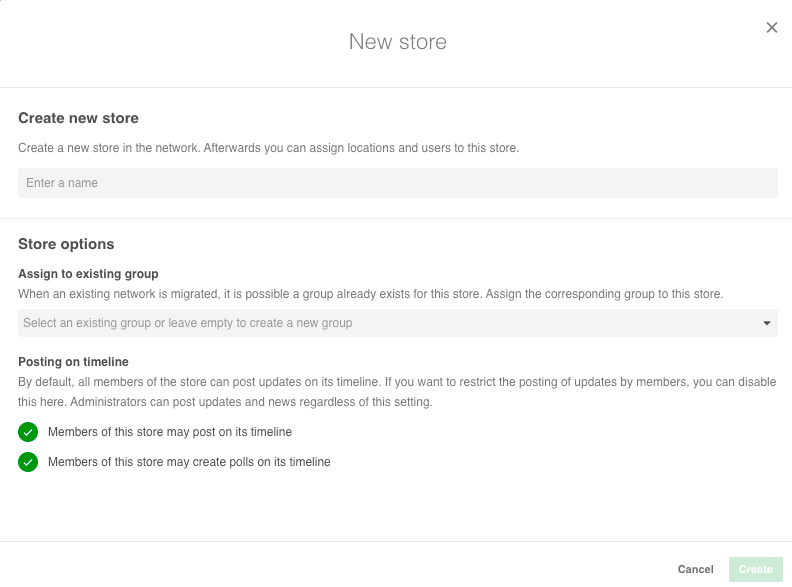
- Opcional: Desactivar la publicación en la Línea de Tiempo.
- Finalmente, haz clic en 'Crear'
Gestionando Unidades de Negocio
- Inicia sesión en la red o a través de login.speakap.com;
- Haz clic en tu foto de perfil en la parte superior derecha y en Configuración de la Organización;
- Haz clic en 'Unidades de Negocio' en el menú de la izquierda;
- Haz clic en el nombre de la unidad de negocio
- En la pestaña 'General', puedes cambiar el nombre de la unidad de negocio. La 'Identificación Externa' se utiliza si tus empleados son gestionados a través de User Sync, necesitarás agregar el identificador externo para esta unidad de negocio. Usamos este identificador externo para saber qué usuarios agregar a esta unidad de negocio. También puedes usar este identificador externo para referirte a una unidad de negocio específica en, por ejemplo, aplicaciones de terceros
- En la pestaña 'Usuarios', puedes agregar usuarios que están en la red a tu Unidad de Negocio con el botón 'Agregar'. Escribe el nombre de la persona, decide qué rol debe tener y en qué departamentos pertenecen
- En la pestaña 'Departamentos', puedes agregar varios departamentos. ¿No has creado departamentos aún? Consulta el plan paso a paso a continuación. Sin embargo, si ya tienes tus departamentos configurados, selecciónalos y crea el "departamento local".
- En la pestaña 'Preferencias', puedes decidir si todos los miembros de la red pueden publicar en la línea de tiempo (esto está habilitado automáticamente). Los administradores siempre pueden publicar
- En la pestaña 'Widgets', puedes gestionar todos los widgets y cambiar el orden
Creando un departamento
- Inicia sesión en la red o a través de login.speakap.com;
- Haz clic en tu foto de perfil en la parte superior derecha y en Configuración de la Organización;
- Haz clic en 'Departamentos';
- Haz clic en el botón +Departamento para crear un departamento
- Ingresa el nombre
opcional: 'Asignar a grupo existente', esto solo es aplicable si deseas migrar un grupo actual a un Departamento - Finalmente, haz clic en 'Crear'