Een nieuwsbericht mag vergrendeld worden door de auteur van het nieuwsbericht of door de beheerder(s) van jouw netwerk.
Zodra een nieuwsbericht is vergrendeld, kunnen gebruikers het nieuwsbericht niet langer meer leuk vinden en zij kunnen niet meer reageren. Alle bestaande 'likes' en commentaren zullen zichtbaar blijven.
Hoe vergrendel ik een nieuwsbericht?
Computer:
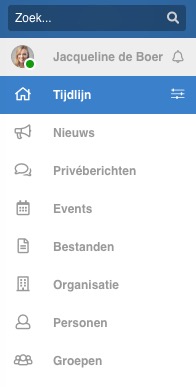
- Klik op Nieuws in het linkermenu wat verschijnt als je met de muis over de linkerkant van de pagina beweegt.
- Ga naar het desbetreffende nieuwsbericht. Klik op
 , deze verschijnt als je met je muis over de omslagfoto van het nieuwsbericht beweegt en kies voor Vergrendel nieuwsbericht

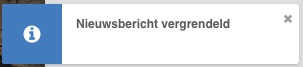
- Nadat je een nieuwsbericht hebt vergrendeld, verschijnt de melding: Nieuwsbericht vergrendeld rechtsboven in je scherm.
Volg dezelfde stappen om het nieuwsbericht te ontgrendelen. Je kunt te allen tijde het nieuwsbericht vergrendelen of ontgrendelen.
iPhone:
- Tap op het Nieuwsbericht icoontje;
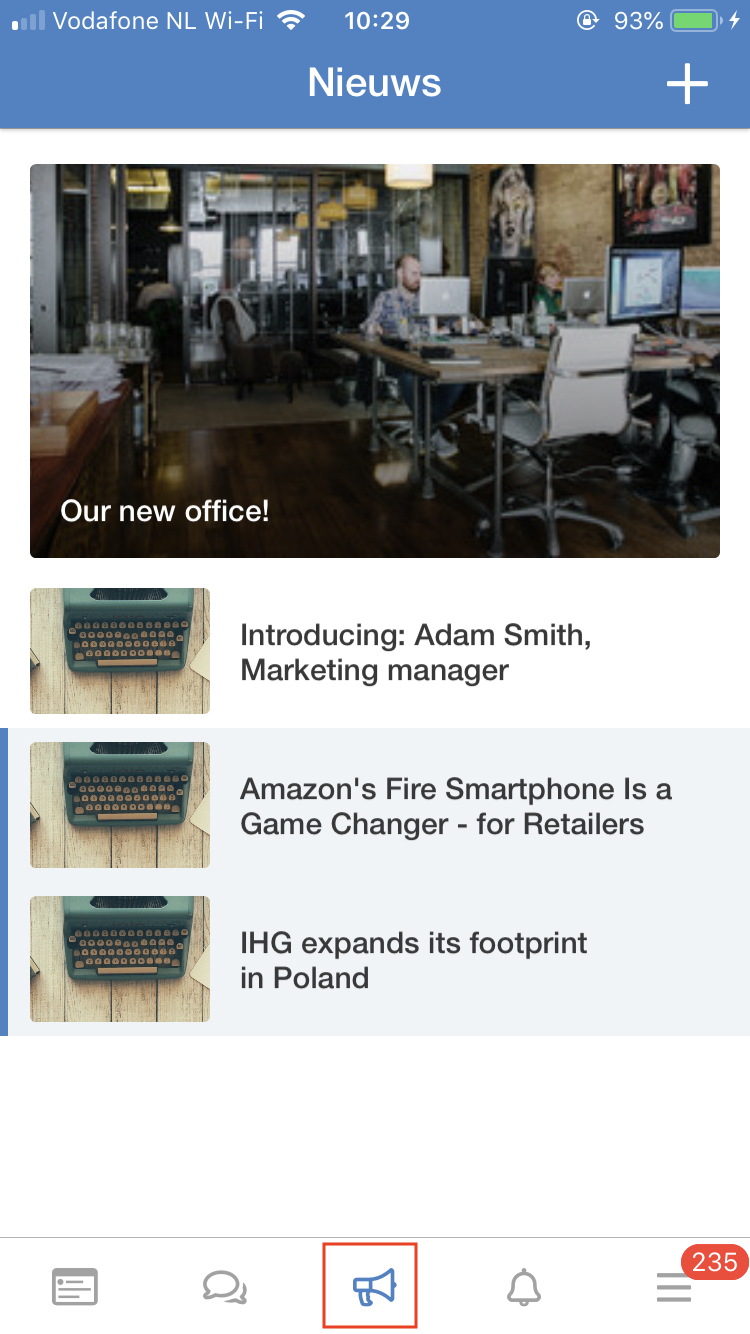
- Open het desbetreffende nieuwsbericht en tap op rechtsboven het scherm;
- Kies vervolgens voor 'Vergrendel nieuwsbericht'
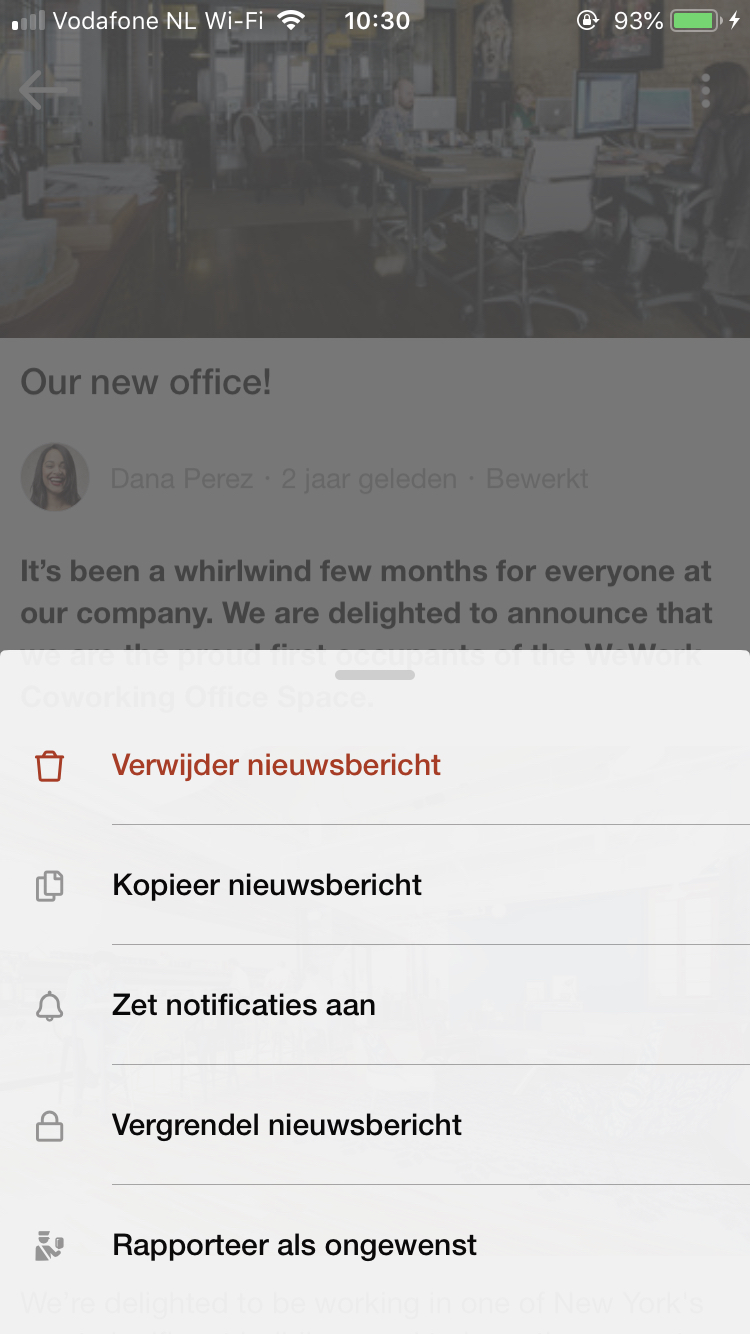
Volg dezelfde stappen om het nieuwsbericht te ontgrendelen. Je kunt te allen tijde het nieuwsbericht vergrendelen of ontgrendelen.
Android:
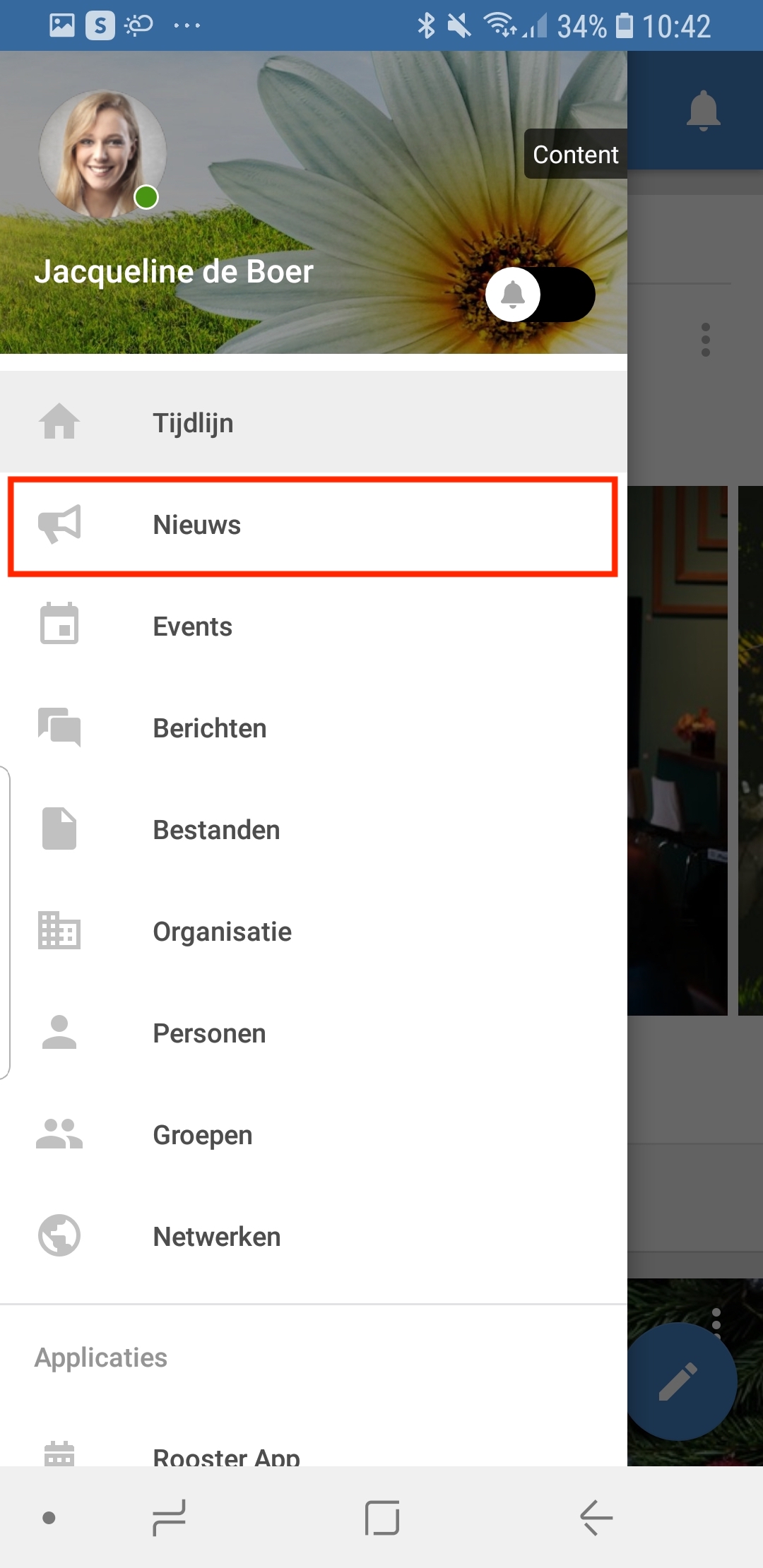
- Tap op Nieuws via het Menu;
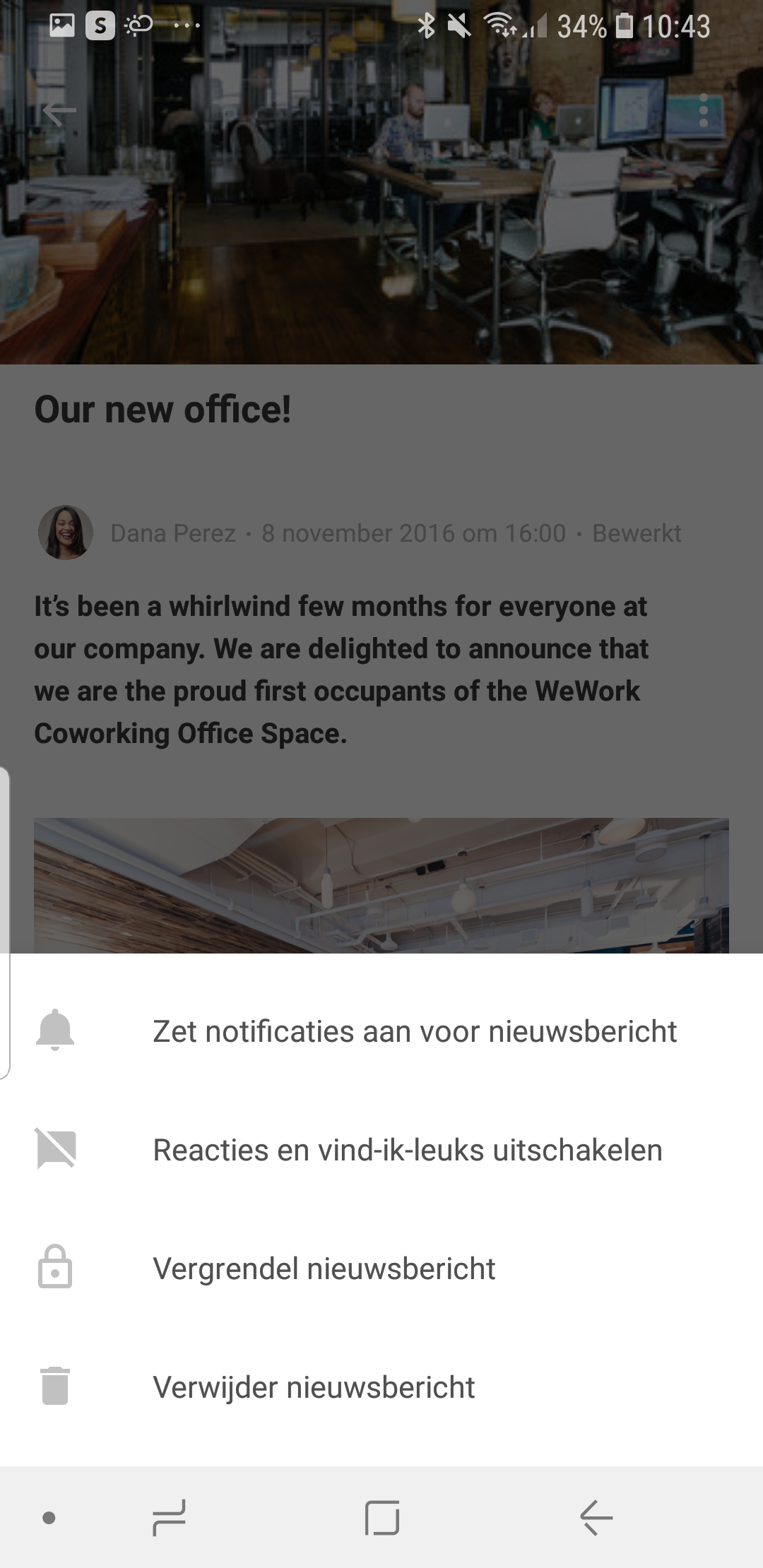
- Open het desbetreffende nieuwsbericht en tap op rechtsboven het scherm;
- Kies vervolgens voor 'Vergrendel nieuwsbericht'
Volg dezelfde stappen om het nieuwsbericht te ontgrendelen. Je kunt te allen tijde het nieuwsbericht vergrendelen of ontgrendelen.