Het hebben van een tool zoals Speakap binnen uw organisatie kan enorme voordelen bieden voor de betrokkenheid en productiviteit van medewerkers. Daarom moedigen we u aan (en helpen we u) ervoor te zorgen dat de adoptiepercentages binnen uw netwerk altijd geoptimaliseerd zijn en dat uw medewerkers zo vaak mogelijk inloggen.
In sommige gevallen moet de toegang tot het platform echter iets meer beperkt en gecontroleerd zijn, om te voorkomen dat medewerkers te vaak online zijn.
Als dit het geval is binnen uw organisatie, kan het bekijken van onze functies voor Activiteitscontrole u daarbij helpen!
Activiteitsregistratie
De Activiteitsregistratie is een tool om de activiteit van individuele gebruikers op uw platform bij te houden. Het houdt bij wanneer een gebruiker online is geweest, hoe lang die gebruiker online is geweest en op welk platform de gebruiker online is geweest. Met deze registratie is het mogelijk om te zien hoeveel tijd individuele gebruikers op Speakap hebben doorgebracht op een individuele dag, of over een specifieke periode.
Let op
Wanneer de Activiteitsregistratie is ingeschakeld, volgen we alleen wanneer een individuele gebruiker online is geweest, maar niet wat die gebruiker heeft gedaan terwijl hij actief was op het platform.
Activiteitsregistratie inschakelen
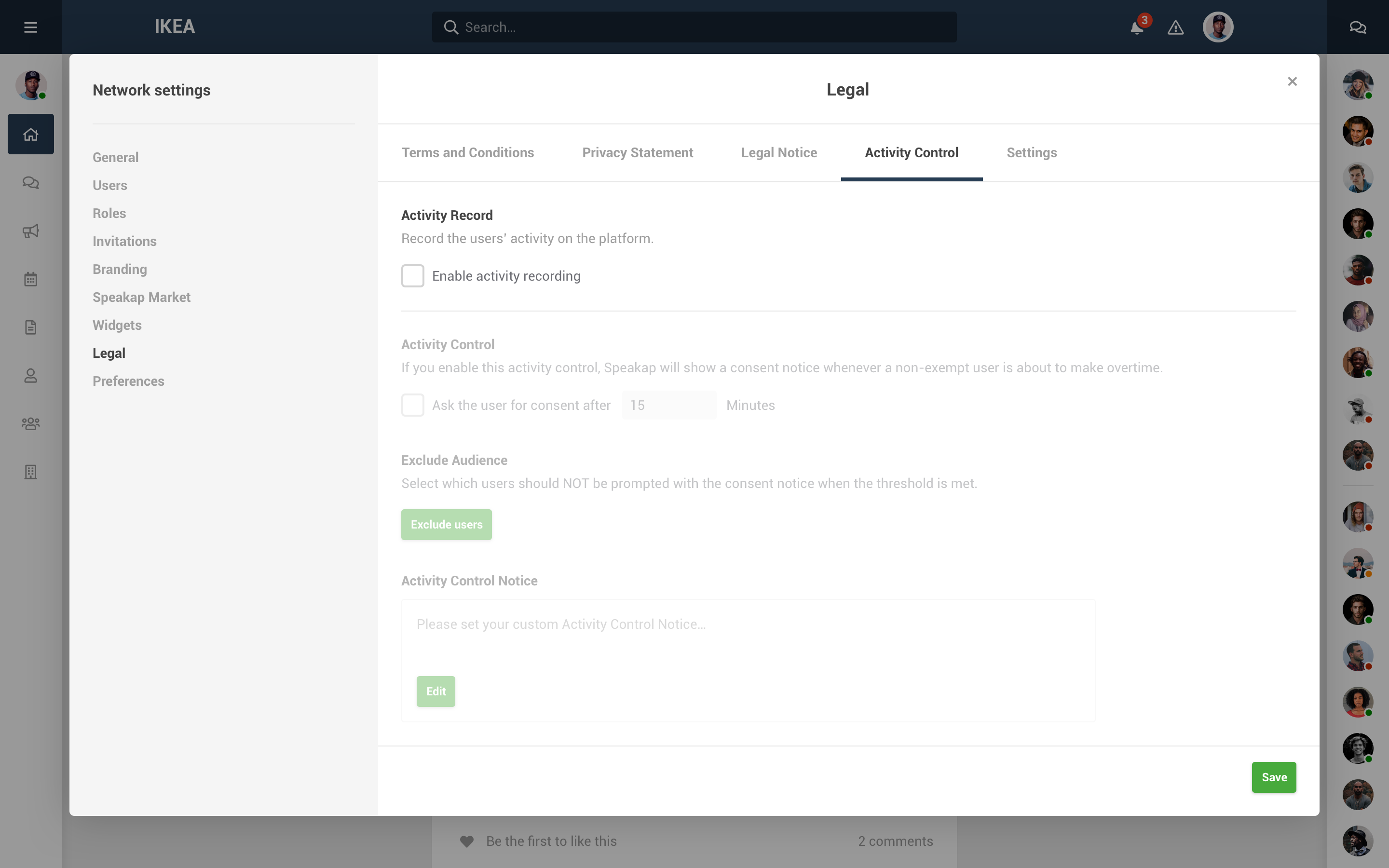
Als u de functie Activiteitsregistratie binnen uw netwerk wilt inschakelen, kunt u dit doen vanuit de Netwerkinstellingen binnen uw netwerk.
- Ga naar Netwerkinstellingen
- Ga naar de sectie Juridisch
- Selecteer het tabblad Activiteitscontrole
- Schakel de optie Activiteitscontrole in
Let op
We beginnen pas met het volgen van deze activiteit wanneer de functie is ingeschakeld voor uw netwerk. Daarom kunnen we u geen historische gegevens verstrekken bij het inschakelen van deze functie. Het uitschakelen van de functie betekent ook dat we vanaf dat moment stoppen met het volgen van activiteiten.
Activiteitsregistratie van een individuele gebruiker bekijken
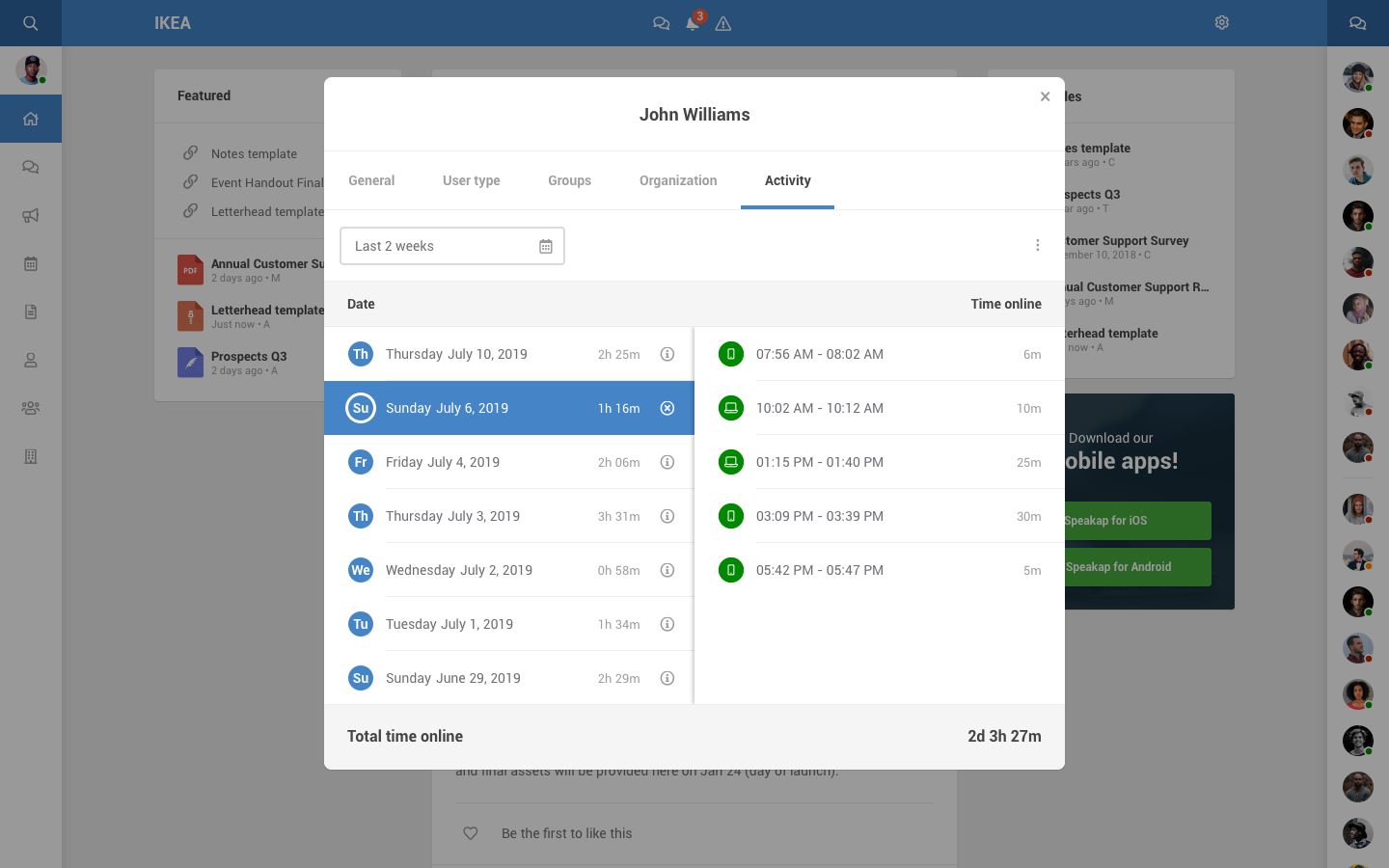
Als u de activiteit van een individuele gebruiker op het platform wilt bekijken, kunt u de activiteitsregistratie van die gebruiker vinden in de sectie Gebruikers van de Netwerkinstellingen.
- Ga naar Netwerkinstellingen
- Ga naar de sectie Gebruikers
- Gebruik de zoekfunctie of scroll gewoon om de gebruiker te vinden die u zoekt
- Klik op de rij voor die gebruiker in de tabel
- Klik in het venster dat opent op het tabblad Activiteit
Hier kunt u de activiteitsregistratie voor die individuele gebruiker zien, die een paar belangrijke elementen en functionaliteiten bevat
Datumbereik
Selecteer het datumbereik waarvoor u de activiteitsregistratie wilt bekijken. Op dit moment ondersteunen we de volgende presets:
- Laatste 7 dagen
- Vorige week
- Laatste 2 weken
- Laatste maand
Activiteitsregistratie
De activiteitsregistratie toont u de totale tijd die de gebruiker op elke individuele dag binnen de geselecteerde periode heeft doorgebracht en de totale tijd die op het platform is doorgebracht over de gehele periode.
U kunt de individuele sessies voor een specifieke dag zien door op die dag te klikken. U kunt de volgende informatie zien:
- Op welk type apparaat de gebruiker actief was
- De starttijd van de sessie
- De eindtijd van de sessie
- De totale duur van de sessie
- Of de sessie is gemaakt in een andere tijdzone dan de uwe
Let op
We tonen altijd de sessies in de tijdzone van de gebruiker. Als deze tijdzone anders is dan die van u, zullen we dit aangeven met de werkelijke sessie. Bij exporteren zullen we altijd tijdzone-informatie opnemen.
Gegevens exporteren
Als u deze gegevens buiten het Speakap-product wilt gebruiken, bieden we de optie om deze gegevens te exporteren en op uw computer op te slaan. U kunt deze gegevens vervolgens in uw eigen software gebruiken of voor welk doel u ze ook nodig heeft.
U kunt de gegevens die bij de huidige selectie horen exporteren door op het pictogram in de activiteitsregistratie te klikken en de optie Downloaden als CSV te selecteren.
Activiteitscontrole
Activiteitscontrole helpt u de hoeveelheid tijd die uw medewerkers op het Speakap-platform doorbrengen te beperken. Het stelt u in staat om een dagelijkse drempel in te stellen en toont uw (geselecteerde) medewerkers een bericht wanneer ze deze drempel overschrijden.
Activiteitscontrole inschakelen
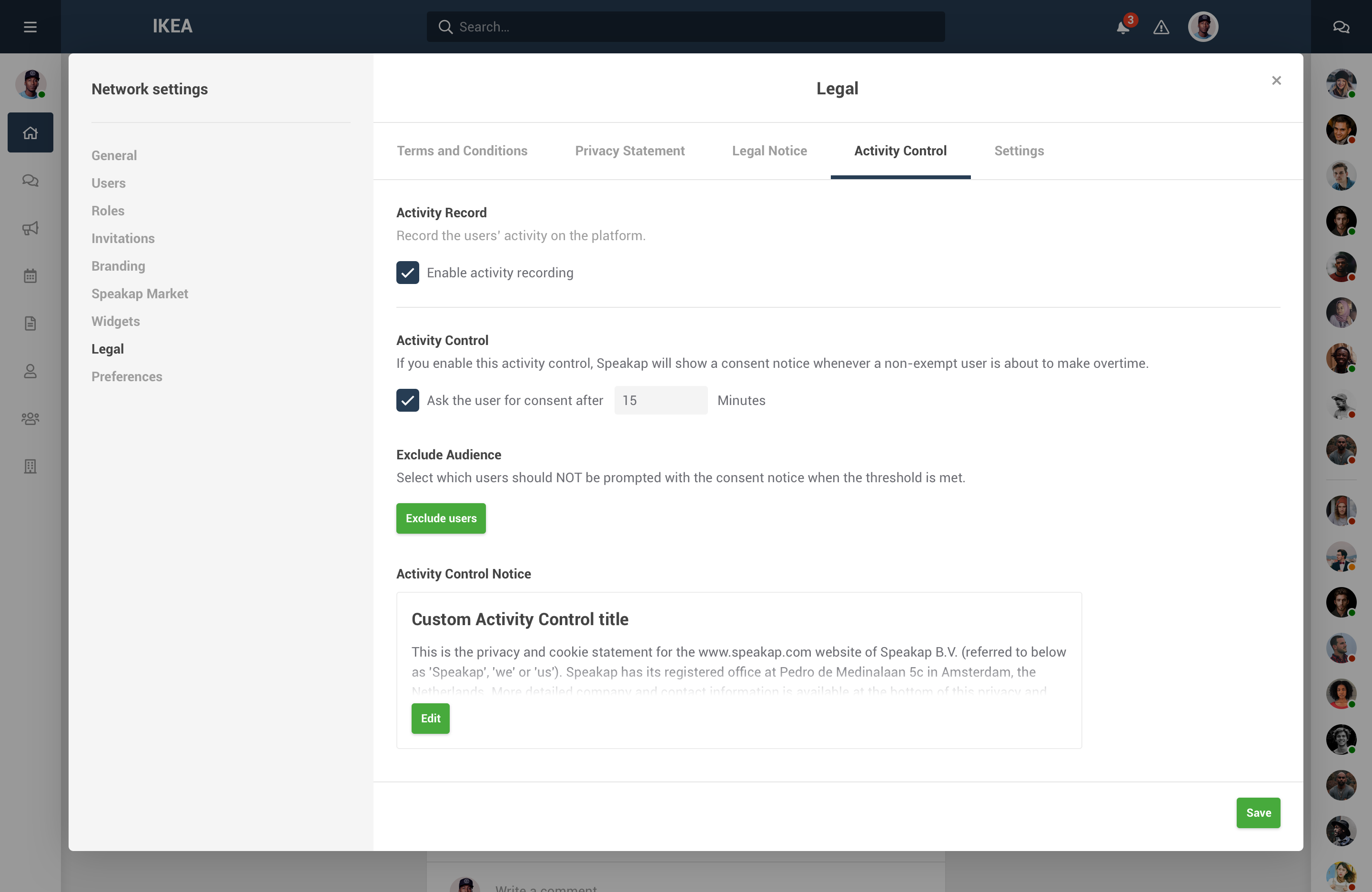
Als u de functie Activiteitscontrole binnen uw netwerk wilt inschakelen, kunt u dit doen vanuit de Netwerkinstellingen binnen uw netwerk.
- Ga naar Netwerkinstellingen
- Ga naar de sectie Juridisch
- Selecteer het tabblad Activiteitscontrole
- Schakel de optie Vraag de gebruiker om toestemming in
- Voer het aantal minuten in dat u wilt instellen als uw dagelijkse drempel
- Voer een aangepaste boodschap in
- Sla uw wijzigingen op door op de knop Opslaan te klikken
Dagelijkse drempel
Eenmaal ingeschakeld, kunt u de dagelijkse drempel voor activiteitscontrole binnen uw netwerk instellen. Deze drempel is het aantal minuten dat een gebruiker op het platform mag doorbrengen voordat hij wordt gevraagd om uw aangepaste boodschap.
Voor elke nieuwe sessie die de gebruiker start buiten de dagelijkse drempel, zal de gebruiker dezelfde aangepaste boodschap te zien krijgen.
Een aangepaste boodschap instellen
Zoals hierboven vermeld, zal de gebruiker een bericht te zien krijgen wanneer hij de dagelijkse drempel overschrijdt. Aangezien we niet weten wat uw beleid is, of wat u zou willen dat dit bericht zegt, staat het u vrij om uw eigen boodschap hier in te voeren. Voel u vrij om alles wat van toepassing is op uw situatie in dit venster te plaatsen.
Toepasbare gebruikers selecteren
Binnen uw organisatie kunnen er verschillende soorten medewerkers zijn met verschillende soorten contractuele overeenkomsten. Daarom is een functie zoals Activiteitscontrole mogelijk niet van toepassing op al uw medewerkers. U kunt precies configureren welke gebruikers in de Activiteitscontrole moeten worden opgenomen en welke niet.
Nieuwe gebruikers uitnodigen
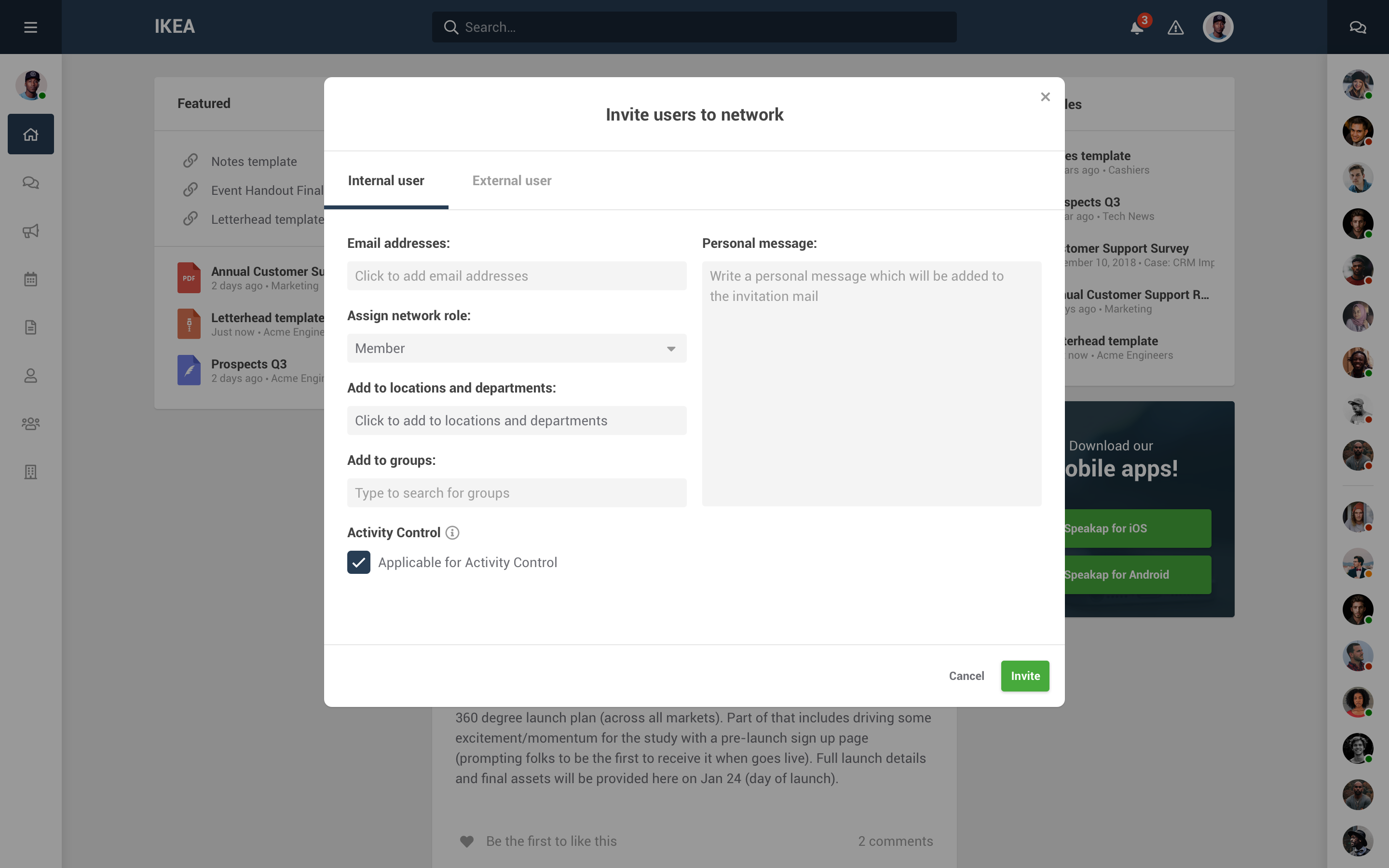
De eenvoudigste manier om een gebruiker als van toepassing voor activiteitscontrole aan te geven, is tijdens het uitnodigingsproces. U kunt simpelweg het vakje voor Toepasbaar voor activiteitscontrole aanvinken bij het uitnodigen van een of meerdere gebruikers.
Als u verbonden bent met onze Gebruikerssync, is het zelfs mogelijk om dit automatisch in te schakelen op basis van een specifieke set bedrijfsregels. Neem contact op met uw Customer Success Manager over de implementatie hiervan.
Individuele gebruikers wijzigen
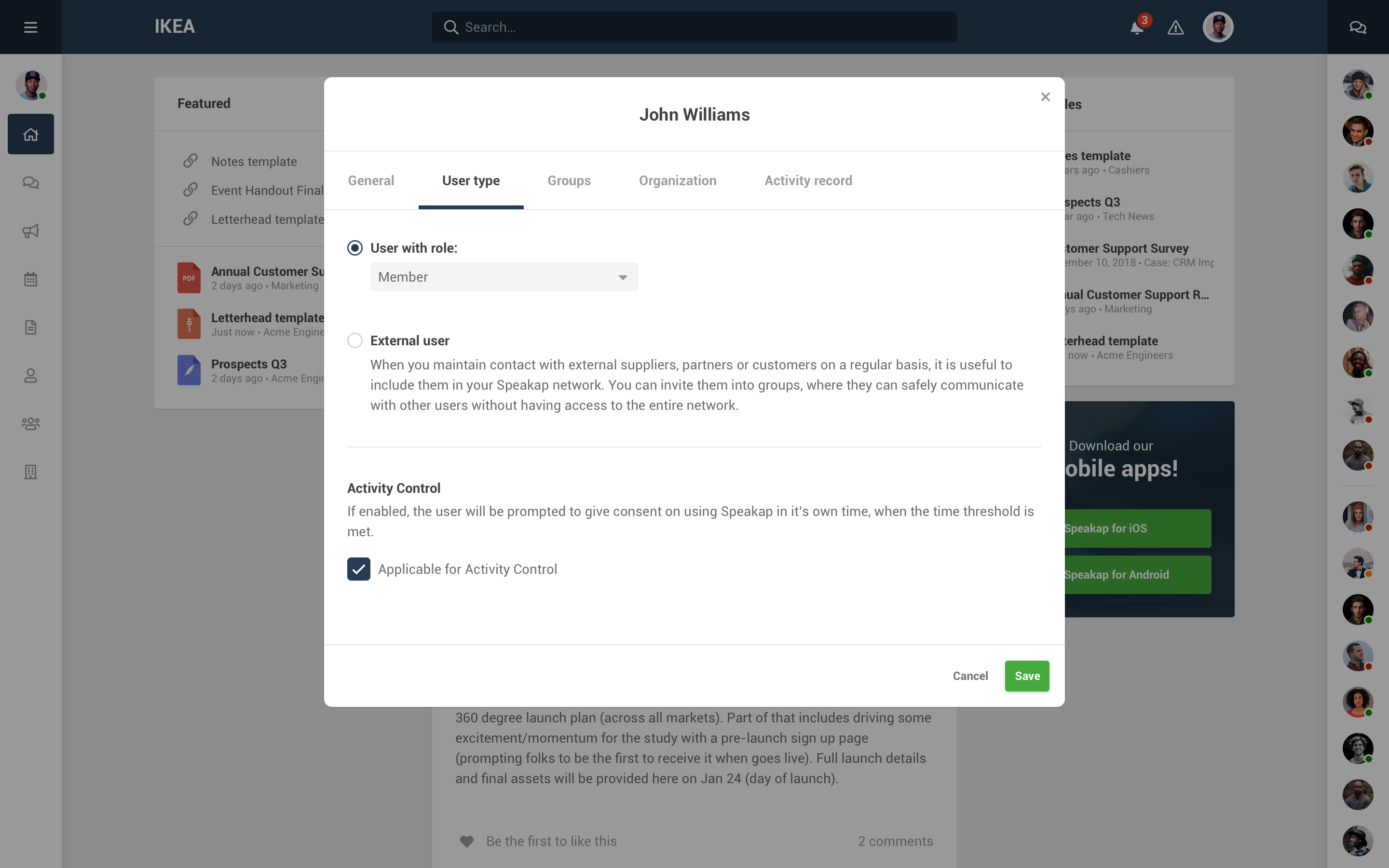
Als u de toepasbaarheid van een individuele gebruiker wilt wijzigen, kunt u dit doen door naar die specifieke gebruiker te gaan in de sectie Gebruikers van de Netwerkinstellingen:
- Ga naar Netwerkinstellingen
- Ga naar de sectie Gebruikers
- Gebruik de zoekfunctie of scroll gewoon om de gebruiker te vinden die u zoekt
- Klik op de rij voor die gebruiker in de tabel
- Klik in het venster dat opent op het tabblad Type gebruiker
- Schakel de optie Toepasbaar voor activiteitscontrole in of uit